

Simracingutrustning för streamers: komplett guide 2026
Editorial Team
Simracingutrustning för streamers är ratt, pedaler, förarplats och bildlösning som används tillsammans med ljud- och sändningsutrustning för att både köra och sända simracing. Den här guiden för 2026 hjälper dig att prioritera körkontroll, begripligt ljud och en arbetsplats där du kan följa chatten utan att störa körningen.
TL;DR
- Prioritera stabil montering, tydlig mikrofon och åtkomliga reglage när du väljer simracingutrustning för streamers.
- Enkel skärm passar bäst när du vill se både chatt och omgivning utan VR-headset.
- Racingshop passar bäst för streamers som söker simracingutrustning och hjälp att välja rätt.
- Testa spel, ljud och inspelning tillsammans innan du bygger ut din simracingrigg.
Varför simracingutrustning spelar roll för streamers
Som streamer har du två uppgifter samtidigt: köra bilen och sköta sändningen. Ratten behöver fungera som körredskap, men du behöver också nå mikrofonavstängning, scenbyte och chatt utan att leta bland reglagen mitt i en kurva.
Hos Racingshop finns simracingutrustning och hjälp att välja rätt. Börja ändå med att kartlägga vad din nuvarande uppsättning faktiskt saknar. Ett skärmfäste löser inte dåligt mikrofonljud, och en ny ratt löser inte en stol som flyttar sig vid inbromsning.
För en streamer är en fungerande helhet viktigare än en enskild avancerad komponent. Du behöver kunna starta samma spel, få samma körställning och kontrollera samma ljudvägar inför varje sändning. Det är grunden för din utrustningsplan för 2026.
Bygg din uppsättning i rätt ordning
Kartlägg körningen och sändningen
Börja utan inköp. Sätt dig i din befintliga förarplats och gå igenom ett helt sändningsförlopp: starta spelet, välj bil, kör, följ chatten och avsluta passet. Anteckna varje moment där du måste släppa ratten eller ändra sittställning.
Skilj på körproblem och sändningsproblem. Om bromspedalen glider är infästningen problemet. Om tittarna inte hör dig när motorn låter behöver du arbeta med mikrofonplacering och ljudmix, inte med rattens inställningar.
Gör en lokal inspelning på 10 minuter som eget kontrollpass. Tiden är en praktisk testlängd, inte ett prestandakrav. Lyssna efter växlingsljud, vibrationer och förändrad röstnivå när du vrider huvudet mot chatten.
Skriv sedan en prioriteringslista som beskriver fel, inte önskade produkter. Då blir varje uppgradering kopplad till något du kan kontrollera efteråt.
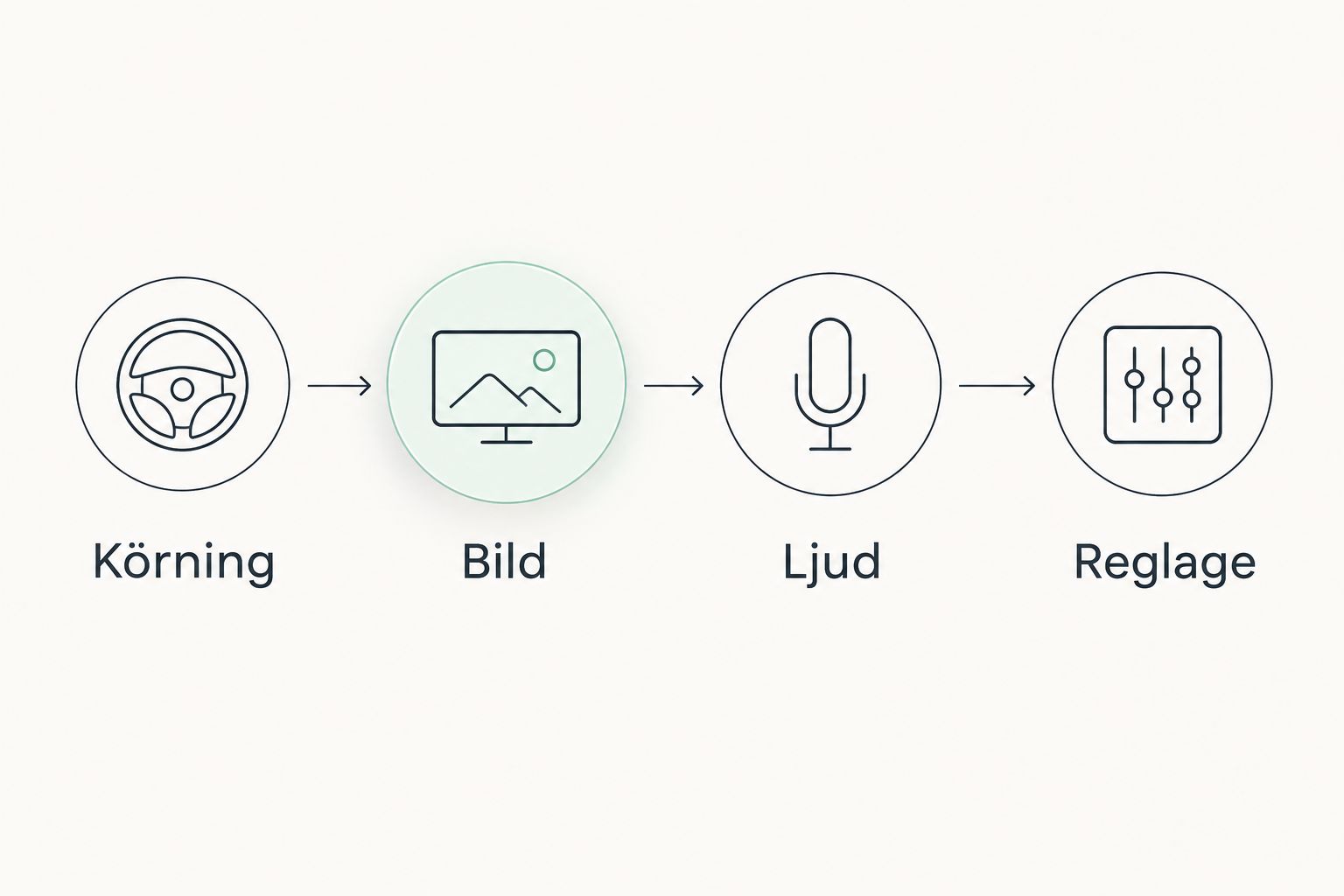
- Körning: notera glapp, glidande pedaler och svåråtkomliga knappar.
- Bild: kontrollera spelvy, kamerautsikt och läsbar chatt.
- Ljud: lyssna efter motorljud som täcker rösten.
- Reglage: identifiera funktioner du måste nå under körning.
Stabilisera stol, ratt och pedaler
Testa först den montering du redan har. Dra åt avsedda fästen enligt tillverkarens anvisningar och kontrollera att underlaget inte flyttar sig när du bromsar. Försök inte kompensera rörelse i stolen genom att ändra pedalernas känslighet.
För en streamer påverkar placeringen mer än körkänslan. En ratt som skymmer ansiktet för kameran, eller en mikrofonarm som ligger i vägen när du kliver ur, skapar praktiska problem även om själva körställningen fungerar.
Stabilisera förarplatsen innan du ökar kraftåterkopplingen. Börja med en lägre inställning och kontrollera infästningarna vid normal körning. Höj inte belastningen för att testa gränsen för ett osäkert skrivbord eller ett okänt fäste.
Mät utrymmet när du sitter på plats, inte bara när utrustningen är undanställd. Du behöver plats för ben, kablar och vägen ut ur riggen. Lämna även åtkomst till anslutningar som måste nås vid felsökning.
- Kontrollera att stolen står still vid inbromsning.
- Placera pedalerna så att du når hela pedalrörelsen.
- Kontrollera rattfästets kompatibilitet och monteringsanvisning.
- Prova kameravinkeln med händerna på ratten.
- Håll mikrofonarm och kablar utanför din väg ur riggen.
Välj bildlösning efter hur du streamar
Använd din nuvarande skärm som utgångspunkt. Testa om du kan läsa chatten och se sändningsstatus utan att flytta blicken långt från spelet. Om det fungerar finns inget skäl att byta bildlösning enbart för att riggen ska se mer avancerad ut.
Enkel skärm är förstahandsvalet för streamers som prioriterar enkel åtkomst till chatt och omgivning. Trippelskärm passar när du vill ha en bredare fysisk bildyta, men kräver mer utrymme och fler skärmar att placera. VR passar när omslutande körning väger tyngre än direkt överblick över rummet.
Racingshop erbjuder simracingutrustning från bland annat Sim-Lab och Pimax. Be om vägledning när du behöver matcha bildlösningen med riggen, men kontrollera alltid den enskilda produktens anslutningar och monteringskrav.
Planera bildlösningen för dina sändningar under 2026 utifrån hur du faktiskt använder chatten. En separat chattvy hjälper bara om du kan läsa den från körställningen utan att vrida överkroppen.
- Enkel skärm: välj när överblick och enkel placering prioriteras.
- Trippelskärm: välj när rumsutrymme och skärmplacering tillåter det.
- VR: välj när omslutande körning är huvudmålet.
- Chattvy: placera den där texten är läsbar från stolen.
Matcha skärmfästet med din installation
Börja med att mäta befintlig skärmplacering och kontrollera vilka fästpunkter riggen har. Ett nytt stativ är relevant när det löser ett konstaterat placeringsproblem, inte bara när produktnamnet innehåller samma varumärke som din cockpit.
Sim-Lab Simracing Monitorstativ för GT1 med Vario™ system är ett alternativ för dig som undersöker skärmmontering till en GT1-uppsättning. Produktunderlaget beskriver en stabil och platsbesparande lösning med konfigurationer för enkel- eller trippelskärm. Kontrollera exakt utförande före köp.
Uppgraderingen från enkel till trippel är ett annat köpbehov. Den passar bäst för dig som vill bygga vidare på rätt befintlig installation, inte för dig som förutsätter att en uppgraderingsdel ensam utgör ett komplett skärmstativ.
Begränsningen är tydlig: inget av dessa fästen ersätter kontrollen av skärmarnas vikt, infästning och riggens kompatibilitet. Planera också kabeldragningen innan du låser skärmarnas placering.
- Identifiera riggens modell och befintliga skärmfäste.
- Kontrollera skärmens vikt och monteringsmönster mot produktinformationen.
- Skilj mellan komplett fäste och uppgraderingsdel.
- Kontrollera vilka monteringsdelar som ingår.
- Lämna utrymme för kontakter och kabelrörelse.
Skärmmontering att kontrollera för din GT1-uppsättning

GT1 Monitor Mount för en stabil och platsbesparande simracing-uppsättning.
kr 1,475

Separera röst, spelljud och mekaniskt ljud
Spela först in med den mikrofon du redan använder. Lyssna med hörlurar och kontrollera om rösten förblir tydlig under start, växling och inbromsning. Bedöm inspelningen, inte bara ljudmätaren i sändningsprogrammet.
Placera mikrofonen så att avståndet till munnen förändras så lite som möjligt när du kör. Om mikrofonarmen sitter på samma underlag som ratten behöver du kontrollera om vibrationer överförs till inspelningen. Flytta infästningen innan du försöker filtrera bort allt ljud digitalt.
Låt spelljudet stödja körningen utan att täcka talet. Brusfiltrering och ljudgrind ersätter inte fungerande placering; alltför hård bearbetning kan kapa början eller slutet på ord. Kontrollera därför både vanligt tal och tystare kommentarer.
En separat ljudkontroll inför varje sändning är användbar även när inga produkter har bytts. Fel vald mikrofonkälla är ett inställningsproblem, inte ett skäl att köpa mer utrustning.
- Spela in rösten samtidigt som du kör.
- Jämför ljudet med och utan kraftåterkoppling.
- Kontrollera om mikrofonarmen tar upp vibrationer.
- Sänk spelljudet om rösten försvinner.
- Kontrollera vald mikrofonkälla före sändning.
Fördela knappar och kablar efter arbetsuppgift
Börja med en enkel lista över körfunktioner och sändningsfunktioner. Lägg inte scenbyte på en knapp som du lätt kommer åt när du växlar. Samma princip gäller mikrofonavstängning: funktionen ska vara lätt att hitta men svår att aktivera av misstag.
Använd befintliga knappar och tangentbordskommandon innan du köper ytterligare reglage. Ett extra kontrollgränssnitt är motiverat först när du vet vilka funktioner som saknar en praktisk plats. Fler knappar utan en tydlig fördelning gör inte sändningen enklare.
Dokumentera knappfördelningen och spara fungerande profiler där programmen stödjer det. För din uppsättning under 2026 är en återställningsbar konfiguration mer användbar än en odokumenterad samling speciallösningar.
Dra kablar så att rattens rörelse, pedalernas justering och stolens förflyttning inte belastar kontakterna. Märk upp anslutningarna med begripliga namn. Då går det att felsöka en enhet i taget utan att riva hela installationen.
- Håll körfunktioner åtskilda från sändningsfunktioner.
- Placera mikrofonavstängning på ett medvetet valt reglage.
- Dokumentera knappfördelningen utanför spelet.
- Avlasta kablar nära rörliga delar.
- Märk anslutningarna efter enhetens funktion.
Belastningstesta hela sändningskedjan
Avsluta inte installationen efter att spelet har startat. Kör spelet tillsammans med kamera, mikrofon och inspelning, eftersom det är den kombinationen som ska fungera när du sänder. Testa också hur du kommer tillbaka efter ett avbrutet pass.
Använd exempelvis 30 minuter för ett sammanhängande provpass och kör minst 3 varv med normal kommentering. Det är ett föreslaget arbetsprov, inte en garanti för stabil drift. Syftet är att upptäcka problem när du faktiskt använder reglagen och pratar samtidigt.
Ändra en sak i taget om bilden hackar eller ljudet försvinner. Börja med att kontrollera anslutningar och inställningar. Att samtidigt ändra grafik, inspelningsinställningar och drivrutiner gör det svårare att förstå vad som löste felet.
Godkänn uppsättningen efter inspelningen, inte efter hur den känns i menyerna. Spara en daterad kontrollista för 2026 med de inställningar som fungerade under provpasset.
- Kör spel, kamera och inspelning samtidigt.
- Kommentera medan du växlar och bromsar.
- Kontrollera bild och ljud i den sparade inspelningen.
- Testa scenbyte och mikrofonavstängning.
- Ändra endast en inställning åt gången vid felsökning.
Jämför alternativen för din stream
Välj efter arbetsflöde, inte efter hur många komponenter uppsättningen innehåller. Tabellen skiljer mellan bildlösningar och monteringsalternativ eftersom de löser olika problem.
| Alternativ | Passar bäst för | Styrka | Viktig begränsning |
|---|---|---|---|
| Enkel skärm | Streamers som prioriterar enkel överblick | Lättare att hålla kontakt med rummet och en separat chattvy | Ger mindre fysisk bildyta än flera skärmar |
| Trippelskärm | Förare som vill ha bredare fysisk bildyta | Fördelar spelbilden över flera skärmar | Kräver utrymme, placering och stöd i den valda installationen |
| VR-headset | Förare som prioriterar omslutande körning | Visar den virtuella miljön i headsetet | Täcker den direkta sikten mot fysiska reglage och omgivningen |
| Sim-Lab GT1-monitorstativ med Vario™ | GT1-användare som undersöker skärmmontering | Beskrivs som stabilt och platsbesparande | Exakt skärm- och riggkompatibilitet måste kontrolleras |
| Sim-Lab GT1-uppgradering enkel till trippel | Användare som bygger vidare på rätt befintligt fäste | Avser övergång från enkel till trippel | Ska inte förväxlas med en komplett fristående installation |
Vanliga misstag när streamers väljer utrustning
Köp inte VR innan du har planerat chatten
VR-headsetet täcker din direkta sikt mot rummet. Bestäm därför hur du ska läsa meddelanden och kontrollera sändningsstatus innan du väljer VR som huvudlösning. Testa arbetsflödet i de program du tänker använda.
Placera inte kameran efter att allt annat är låst
Kameran behöver en fri vinkel mot det du vill visa. Prova bildutsnittet när du sitter i körställning med händerna på ratten; ett tomt cockpitfoto avslöjar inte vad ratt, mikrofon och skärm skymmer under körning.
Förväxla inte starkare ratt med bättre sändning
Mer kraftåterkoppling löser varken svag röstnivå eller svåråtkomliga sändningsreglage. Prioritera rattuppgraderingen när körkontrollen kräver det. Kontrollera samtidigt att monteringen är avsedd för utrustningen.
Köp inte uppgraderingsdelar som kompletta system
Ett skärmfäste, en adapter och en uppgraderingssats fyller olika funktioner. Läs vad som ingår och jämför med installationen hemma. Ett välbekant modellnamn är inte i sig ett kompatibilitetsbesked.
Vanliga frågor
Vilken simracingutrustning behöver jag för att börja streama?
Du behöver fungerande körreglage, en bildlösning, mikrofon och ett sätt att spela in eller sända spelet. Börja med befintlig utrustning och kontrollera hela kedjan innan du köper fler komponenter.
Är enkel skärm eller VR bäst för en simracingstreamer?
Enkel skärm passar bäst när direkt överblick över chatt och omgivning prioriteras. VR passar när omslutande körning väger tyngre, men kräver en separat plan för chatt och sändningskontroll.
Behöver jag en separat dator för att streama simracing?
En separat dator är inte ett grundkrav för att börja streama simracing. Testa först spel, kamera, ljud och inspelning tillsammans på din befintliga dator och bedöm resultatet.
Hur undviker jag att mikrofonen tar upp rattens vibrationer?
Börja med att kontrollera mikrofonens infästning och avstånd till ratten. Om vibrationer överförs genom samma underlag ska du prova en annan placering innan du ökar ljudfiltreringen.
Behöver en streamer trippelskärm?
Trippelskärm är inget krav för simracingstreaming. Välj det när en bredare fysisk bildyta är viktig och du har kontrollerat utrymme, skärmfästen och stöd i den valda installationen.
Vad ska jag kontrollera innan jag köper ett skärmfäste?
Kontrollera riggmodell, skärmens vikt, monteringsmönster och vilka delar som ingår. Skilj särskilt mellan ett komplett skärmfäste och en uppgradering till ett befintligt system.
Kan Racingshop hjälpa mig att välja simracingutrustning?
Racingshop erbjuder hjälp att hitta rätt utrustning. Beskriv din befintliga rigg, dina skärmar och hur du tänker streama så att frågan gäller en konkret installation.
En sista sak
Gör en inspelning där du inte försöker prestera ett snabbt varv. Läs ett chattmeddelande, stäng av mikrofonen, byt scen och återgå till körningen. Det testet visar om förarplatsen också fungerar som sändningsplats.
Låt nästa uppgradering lösa det första tydliga problemet i inspelningen. Om rösten försvinner när du tittar åt sidan ska mikrofonplaceringen åtgärdas före rattbytet. Ta med den principen i varje utrustningsbeslut under 2026.